
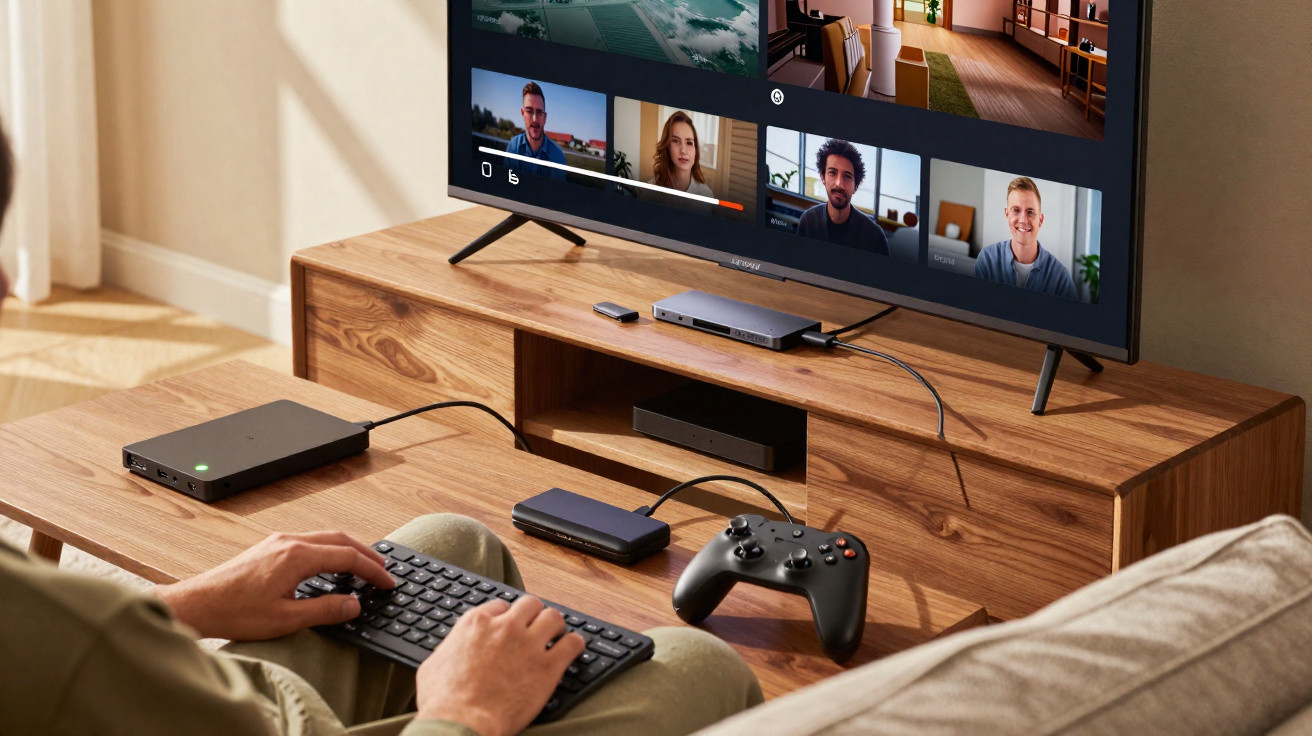
Muita gente liga tudo no HDMI e não pensa mais no assunto, mas a discreta porta USB pode transformar uma TV básica de sala num mini centro multimídia, numa estação de jogos e até num “disco” de apoio - desde que você saiba como aproveitar.
Aumente o armazenamento e grave TV ao vivo
Muitas TVs atuais, inclusive modelos caros, chegam com um espaço interno menor do que você imagina. Depois de instalar alguns apps de streaming e receber atualizações do sistema, o espaço livre costuma diminuir rapidamente.
É aí que a porta USB vira um upgrade simples e útil. Ao conectar um pen drive rápido ou um HD externo, a TV pode usar essa capacidade extra para guardar gravações e arquivos de mídia.
Usar uma unidade USB permite que a TV grave transmissões ao vivo e salve programas sem ocupar a memória interna.
Em várias smart TVs, o procedimento é bem direto: você conecta a unidade USB, a TV reconhece e, em muitos casos, sugere formatar o dispositivo para gravação. Essa formatação normalmente “amarra” a unidade àquela televisão, mas, em compensação, ajusta tudo para reprodução estável e gravações programadas sem engasgos.
O que dá para fazer, de fato, com gravação via USB
- Pausar e voltar a programação ao vivo durante um programa ou partida de futebol
- Agendar gravações de filmes da madrugada ou de séries
- Guardar vários episódios para maratonar no fim de semana
- Deixar a memória interna da TV livre para apps e atualizações do sistema
Nem todos os canais ou regiões permitem gravar por causa de direitos de transmissão, e algumas TVs restringem quais unidades USB são compatíveis. Vale olhar o menu e o manual: geralmente existe uma opção como “PVR”, “gravação USB” ou “Time shift”, com os requisitos de velocidade e capacidade.
Transforme a TV em estação de trabalho ou console de jogos
A porta USB não serve só para armazenamento. Ela também permite que a TV se comunique com periféricos como teclado, mouse e controles, fazendo a tela deixar de ser “passiva” e ficar muito mais interativa.
Conectar um teclado USB ou um controle pode deixar a TV mais parecida com um pequeno computador ou um console dedicado.
Usando teclado e mouse na TV
Digitar senha do Wi‑Fi ou procurar algo na Netflix usando apenas o controle remoto é cansativo. Um teclado USB com fio ou sem fio resolve isso na hora. Muitos modelos com um pequeno dongle USB funcionam como no PC: você liga o receptor e a TV reconhece.
Com um mouse ou trackpad, navegar na web pela TV também fica bem menos irritante. Dá para rolar páginas, clicar em links com precisão e até escrever e-mails do sofá. Para quem abre documentos na nuvem, usa suítes de escritório ou acessa apps de área de trabalho remota na smart TV, isso vira uma estação de trabalho básica - porém utilizável.
Jogar com um controle USB
Para quem joga, a porta USB abre caminho para bem mais do que games simples de “tocar na tela”. Ao conectar um gamepad compatível, a TV pode dar conta de:
- Plataformas de cloud gaming como GeForce Now ou Xbox Cloud Gaming
- Jogos transmitidos a partir de um PC na mesma rede
- Jogos retrô via emuladores disponíveis em algumas lojas de apps
A qualidade depende muito da sua internet e do desempenho do hardware da TV. Ainda assim, para jogos casuais ou sessões nostálgicas, a sensação pode chegar perto da de ter um console dedicado - sem colocar outra caixa embaixo da televisão.
Exiba fotos e vídeos pessoais na tela grande
Muita gente ainda passa fotos de viagem para o notebook para mostrar à família, mesmo com a maior tela da casa ali, na sala. Com a porta USB, esse passo pode virar desnecessário.
Coloque um pen drive com suas fotos e vídeos na TV, e a sala vira um cinema instantâneo para as suas lembranças.
A maioria das smart TVs traz um reprodutor de mídia que identifica automaticamente fotos e vídeos em unidades USB conectadas. O uso costuma ser simples: escolher a origem, abrir uma pasta e iniciar a apresentação.
Isso ajuda especialmente em encontros: recepção de casamento, festa de aniversário ou uma noite tranquila relembrando viagens. Alguns modelos oferecem modos de slideshow com transições e música de fundo, deixando JPEGs comuns com um ar mais “curado”, quase como um evento.
Formatos de arquivo e compatibilidade
Nem todo tipo de arquivo vai funcionar. Em geral, a maior parte das TVs costuma aceitar:
| Tipo de conteúdo | Formatos comuns suportados |
|---|---|
| Fotos | JPEG, PNG, às vezes HEIF |
| Vídeos | MP4, MKV, AVI, MOV (varia por marca) |
| Música | MP3, AAC, às vezes FLAC |
Se um vídeo se recusar a reproduzir, muitas vezes o problema está no codec, não na extensão do arquivo. Nessa situação, converter o arquivo no computador antes de passar para a unidade USB costuma resolver.
Expanda o espaço para apps e serviços de streaming
Outra frustração frequente nas smart TVs é a mensagem de “armazenamento cheio” justamente quando você quer instalar um novo app de streaming ou um jogo. Há aparelhos que vêm com apenas 8 ou 16 GB de armazenamento, e uma parte já fica ocupada pelo sistema.
Alguns sistemas, especialmente Android TV e Google TV, permitem tratar uma unidade USB como armazenamento “adotado” (adopted) ou como expansão. Depois de configurado, o televisor consegue mover parte dos apps e dos dados para essa unidade, liberando espaço interno.
O armazenamento via USB pode dar uma segunda vida à sua TV quando falta espaço para novos apps e serviços.
Esse ganho faz diferença para quem instala muitos streamings, serviços esportivos de nicho ou jogos maiores. Em vez de desinstalar um app toda vez que quer testar outro, você mantém mais opções disponíveis na tela inicial.
Como escolher a unidade USB certa para a TV
Nem todo dispositivo USB se comporta igual. Um pen drive barato e lento pode causar travamentos em vídeos e deixar os menus com atraso, principalmente quando a unidade é usada como armazenamento estendido ou para gravação.
- Prefira USB 3.0 ou superior, mesmo que a TV tenha apenas portas USB 2.0
- Escolha marcas confiáveis para reduzir o risco de corrupção de dados
- Para gravações, um SSD externo pequeno entrega velocidade e silêncio
- Para fotos e uso leve, um pen drive intermediário costuma dar conta
Sempre que a TV solicitar, use a ferramenta de formatação do próprio aparelho. Assim, o sistema de arquivos fica no padrão esperado pela TV e, muitas vezes, ela ainda verifica se a unidade atende à velocidade mínima exigida.
Dicas práticas, riscos e situações do dia a dia
Usar a porta USB também traz alguns compromissos que vale conhecer. Quando a TV formata uma unidade para gravação ou para armazenamento de apps, esse dispositivo pode deixar de ser legível no computador. Com frequência, o conteúdo fica criptografado, tanto para cumprir regras de transmissão quanto para impedir a cópia de programas protegidos.
Por isso, faz sentido ter um pen drive separado para arquivos pessoais que você quer levar entre TVs, notebooks e consoles. Misturar finalidades na mesma unidade costuma terminar em frustração - ou em perda acidental de dados.
Calor também pode entrar na conta. Um HD mecânico ligado por horas numa TV instalada dentro de um rack fechado pode esquentar. Um SSD ou um pen drive pequeno faz menos barulho e, em geral, lida melhor com uso contínuo.
Pense em três situações comuns. Um casal jovem usa um SSD externo na TV da sala principalmente para cloud gaming e para gravar partidas de futebol. Uma família mantém um pen drive simples de 64 GB com pastas de fotos bem organizadas, pronto para plugar em aniversários ou reuniões de Natal. Já um estudante, morando num apartamento pequeno, transforma a TV num “escritório” básico, com o dongle de teclado e mouse sem fio ocupando a porta USB enquanto ele trabalha numa suíte de documentos pelo navegador.
Nos três casos, tudo depende do mesmo conector discreto na traseira do televisor. O que muda é o objetivo: guardar conteúdo, receber periféricos ou servir de ponte para sua mídia pessoal. Quando você passa a encarar essa porta USB como uma ferramenta versátil - e não como um extra esquecido - a TV deixa de ser só uma tela e começa a funcionar mais como um computador simples, porém competente.






Comentários
Ainda não há comentários. Seja o primeiro!
Deixar um comentário